

Qピクチャインピクチャを利用するにはどうすればよいですか?
WEBブラウザ・アプリ(スマートフォン・タブレット)でご利用いただけます。
※TVアプリではご利用いただけません。
※連続再生はご利用いただけない機種・ブラウザがございます。
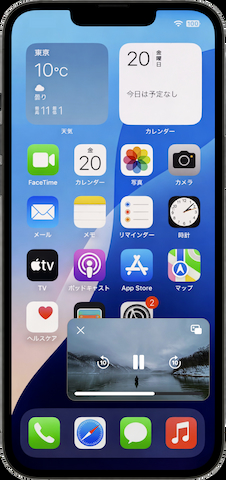
<Webブラウザ(Google Chrome)の場合>
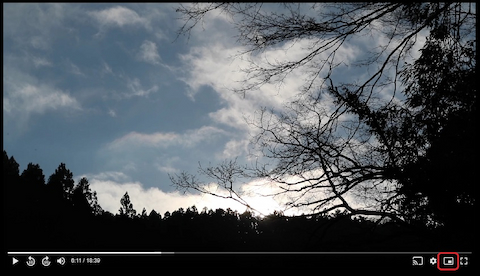
1.番組を再生します。
2.右下の「ピクチャインピクチャ ボタン」を押下すると、小窓表示に切り替わります。
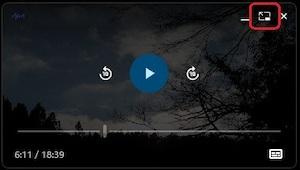
小窓表示から元の画面に戻す場合は、右上の「ピクチャインピクチャ ボタン」を押下してください。
※視聴ブラウザの種類によって、画面に表示されるボタンのアイコンやボタンの配置が異なります。
<アプリ(スマートフォン・タブレット)の場合>
1.ピクチャインピクチャの設定が「オン」になっているか確認してください。
<Android>
「設定」→「アプリと通知」→「特別なアプリアプリアクセス」→「ピクチャインピクチャ」→「釣りビジョンVOD」→「許可」
<iOS>
「設定」 → 「一般」→「ピクチャインピクチャ」→「ピクチャインピクチャを自動的に開始」→「オン」
<Fire>
「設定」→「アプリと通知」→「特別なアプリアプリアクセス」→「ピクチャインピクチャ」→「釣りビジョンVOD」→「許可」
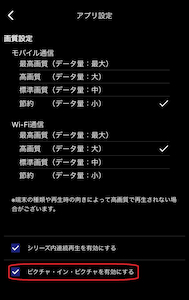
2.釣りビジョンVODの設定からも、ピクチャインピクチャが「オン」になっているか確認してください。
「メニュー」→「アプリ設定」→「ピクチャ・イン・ピクチャを有効にする」→「オン」
3.番組を再生します。
4.アプリを閉じる操作をすると、小窓表示に切り替わります。
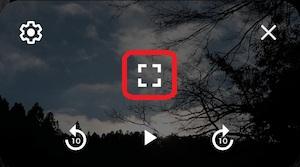
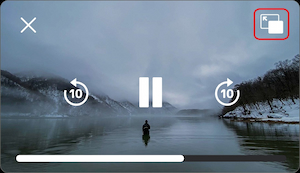
小窓表示から元の画面に戻す場合は、以下のボタンを押下してください。
Android端末は、中央のボタン
iOS端末は、右上のボタン
この内容はお役にたちましたか?
問題が解決しない場合は
こちらからお問い合わせください